ATX電源検証ボード KM-02B
年末に久々にメインPCの電源を入れると、うんともすんとも言わなかった。「おや?」と思って電源スイッチを何度も押したり、ケーブルを抜き差ししてみても、やっぱりうんともすんとも言わない。これは電源かマザボがいっちゃったかな?と思いつつも切り分けをして、原因をはっきりさせたいのがシステム屋の性(笑)
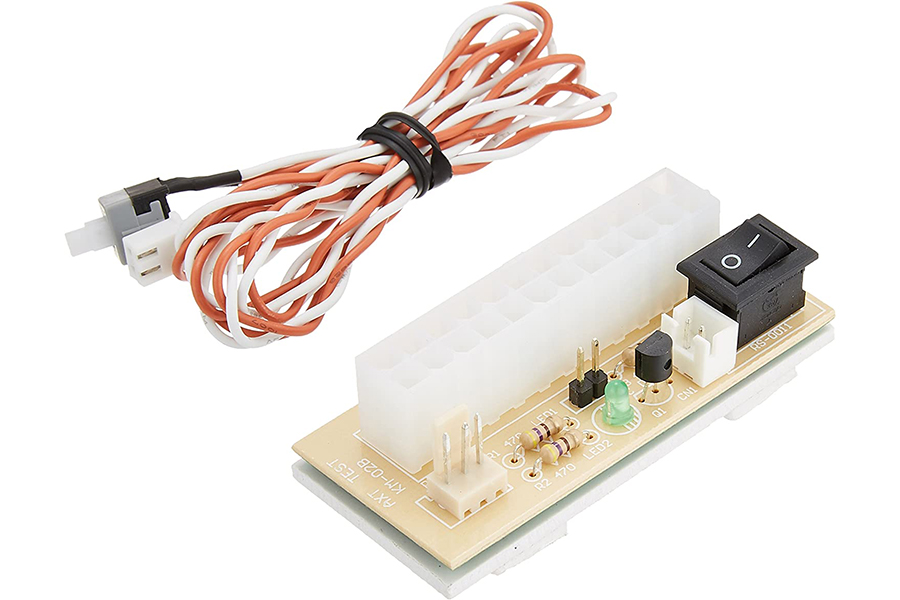
というわけで、アイネックスから出てるATX電源検証ボードを買ってみた。
▼Read More怪奇幻想・ゴシックに関することからくだらない日記までつらつらと。
年末に久々にメインPCの電源を入れると、うんともすんとも言わなかった。「おや?」と思って電源スイッチを何度も押したり、ケーブルを抜き差ししてみても、やっぱりうんともすんとも言わない。これは電源かマザボがいっちゃったかな?と思いつつも切り分けをして、原因をはっきりさせたいのがシステム屋の性(笑)

というわけで、アイネックスから出てるATX電源検証ボードを買ってみた。
▼Read Moreこの商品、PCのATX電源の24pinを接続して、ランプの点灯で通電確認ができるという自作マニア向けの商品。まさに最小構成での動作検証(笑)まあ、13番と14番のpinにクリップでも刺してショートさせて確認するっていう手もあるんだけど、ちょっと使ってみたかったんだよね。
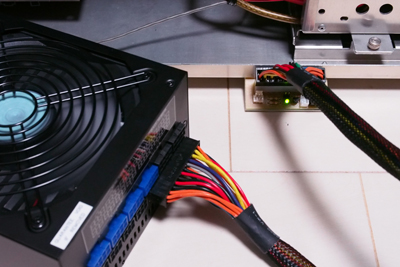
早速メインPCの筺体からGOURIKI-P-450Aを取り出して、KM-02Bと接続。剥き出しの電源ユニットに通電させるのって結構ドキドキ。思い切って電源入れて、KM-02BのスイッチをON!・・・うんともすんとも言わないし、ランプも点灯せず(笑)

しーん。
あー、やっぱり電源がいっちゃったのか。と原因が分かってスッキリ。マザボが原因だったら、じゃあついでにCPUをHaswellにして、メモリを16GBにして・・・と散財しそうだったので、一安心(笑)
とりあえず今後のことも考えて、新しい電源はHaswell対応のSilverStone SST-ST75F-Pを購入。電源は750Wもいらないんだけど、まあ、今後ビデオカードを拡張するかもしれないし。

今度はちゃんとランプが点灯。
電源を組み込んで、無事メインPC起動。でも、そろそろOSをWindowsXPからWindows7にしなくちゃなあ。じゃあついでにSSDにして・・・って散財の足音が再び・・・(笑)
買っちゃった。SONYのウルトラブック、VAIO PRO 11。ほら、今使ってるネットブックは4年前のモデルでそろそろお古だし、WindowsXPのサポートも切れちゃうし(単に物欲に負けただけ)。
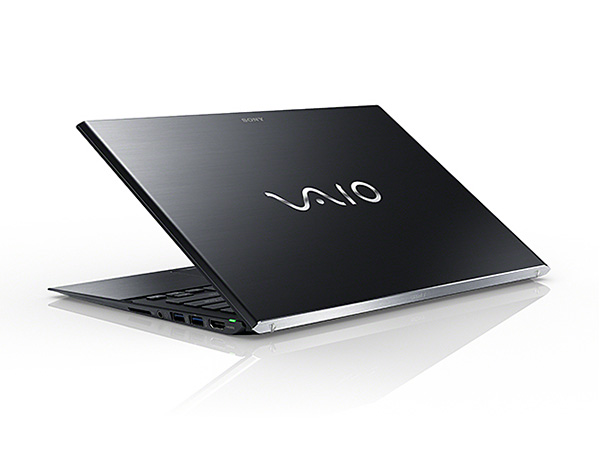
今回は、SONY STOREでオーダーメイド。CPUをCore i7-4500Uに変更して、ディスプレイはタッチパネル搭載のブラックで、後はOfficeなしの最小構成。本当はタッチパネルなしの方が100gほど軽いし、ノングレアが良かったんだけど、非搭載モデルは天板がヘアライン加工じゃない。マットな天板なんてVAIOじゃない!というわけで、仕方なくタッチパネル搭載モデルに。
▼Read Moreさて、本日届いたので早速起動してみる。ユーザやネットワークの初期設定をして無事Windows8起動。・・・Metroウザい。すっげーウザい。デスクトップを表示してしまえばさしてWindows7と違わないかな、なんて思ってたのは甘かった。画像ファイルを開く度、動画ファイルを開く度、一々Metro UIに乗っ取られる。片っ端からプログラムの関連付けをMetroから取り上げる。
それからスタートメニューの廃止。これも激しく不便。そこでWindows7風のスタートメニューを追加するStart Menu 8をインストール。このソフトは起動時にMetroをスキップしてくれるので、一石二鳥(笑)
後、このVAIO Pro 11は周囲の明るさに合わせてディスプレイの輝度を自動調整してくれる機能がある。これもディスプレイがちらちらして、とってもウザい。そっこーでOFF。この設定はVAIOの設定とインテルHDグラフィックス・コントロール・パネルの両方で切っておかないと、電源駆動時とバッテリー駆動時の両方に反映されないので注意が必要。
そこまで済めば、後は普段使ってるソフトをせっせとインストールして、とりあえず一通り環境構築完了。うむ。快適、快適。海外モデルではメモリ8GBが選択できるのに、国内モデルだとメモリ4GBが上限なのが気になってたけど、まあ、そこまで致命的な問題ではないかな。SSDは128GBにしたけど、ウチにはNASが2台あるのでデータはクライアント側には持たせないので問題なし。

オーダーメイドで刻印もしてみた。
何よりも、今まで使ってたネットブック、Asutek Eee PC S101はSSDのプチフリが酷かったので、それがなくなっただけでもむちゃくちゃ快適。CPUもCore i7にしたので、Photoshopもサクサク。しかも、すっげー軽くて持ち運びも便利。欠点を挙げるとすれば、ディスプレイの解像度が高すぎてネットを見てると文字やデザインがちんまりしちゃうこと。まあ、これはブラウザ側で表示を拡大すればいいんだけど。とにかく買って良かった、VAIO Pro。にっこにこ。
■CPU:Intel Core i7-4500U (1.80 GHz)
■メモリ:4GB
■HDD:SSD128GB
■ディスプレイ:11.6型ワイド
■液晶解像度:1920×1080
■サイズ:285.0(W)×197.0(D)×17.2(H)mm
■質量:約870g
■バッテリ駆動時間:約11時間
昨日2012年11月8日は、ブラム・ストーカーの生誕165周年だったらしい。妙に中途半端な数字だと思ったら、逝去後100年というタイミング。それに合わせて、Googleのトップロゴがドラキュラになってた。

このGoogleのロゴをクリックすると、ブラム・ストーカーの検索結果ページに遷移する仕組みになってて、その影響で我がサイトが怒涛のアクセス。過去にYahooの「今日のオススメサイト」に掲載された時の2992アクセスを上回る、3429アクセスを叩きだした。最初、この理由を知らずにアクセス数を見た時は、2chにでも晒されたかと思った(笑)

2002年にYahooに掲載された時と比べると、インターネット人口も増えてるわけで一概に比較はできないけど、Google効果恐るべし。
普及しそうでなかなか普及しない電子書籍。発売と同時に大炎上した楽天のkobo Touchとかハードは色々出てきたけど、どうも肝心のコンテンツが出揃わない。音楽業界もそうだけど、電子化に対するハードルって電子化=悪っていう業界の意識にあるように思えてならない。
そんな中、次世代機が発表されて、値段が大幅に下がったSONYのPRS-T1を買ってみた。お値段、14,800円なり。
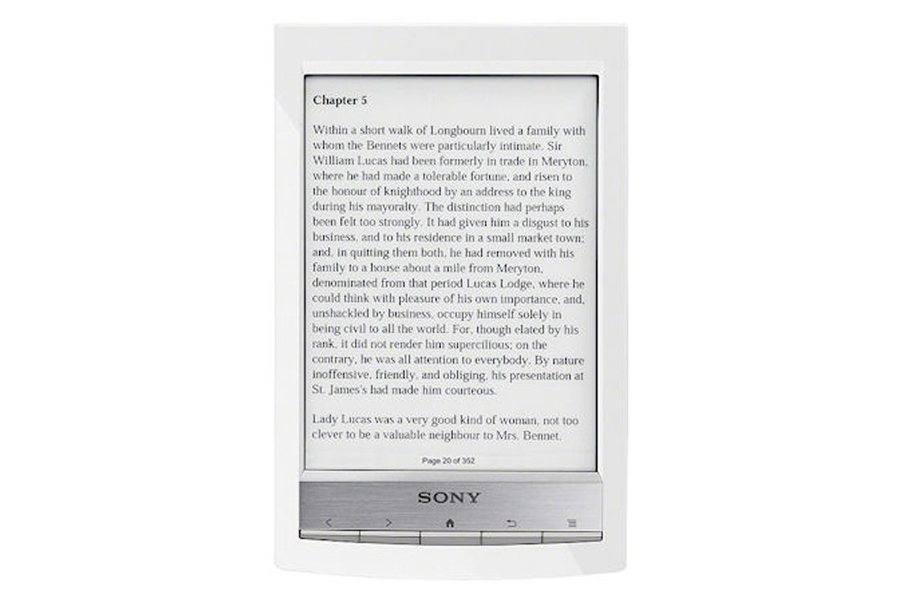
いつもならば、俺はAmazonとかヨドバシでこの手のものは買うんだけど、今回は値段が一緒だったのでSONY STOREで購入。せっかくなので刻印サービスもやってみた。何となくドメイン名を刻印(笑)
で、実際に到着した実機を手にしてみると、びっくりするぐらい薄くて軽い。これなら、電車で長時間片手で持ってても負担にならない。まずは32GBのmicroSDを挿して、待機時の画面用に怪奇映画のスチール写真をせっせとコピー。
Readerにはお試しでいくつか本が最初から入っていたけど、興味のあるものは何もなかったので全てさっくり削除。Wi-Fiの設定をして、早速SONYが運営するReader Storeで本を買ってみた。購入したのは勿論東京創元社の『ラヴクラフト全集1』と『ラヴクラフト全集2』の2冊。後続がないのがひどく残念。頼みますよ、創元社さん、俺は創元推理文庫で育ったんだから。
液晶画面に比較して目が疲れないという噂のE-Inkは、確かに読みやすい。再描画時に一瞬白黒反転するのがクセがあるけど、それも一瞬なのでそんなに気にならない。再描画時にしか電力を消費しないというのも、電池の持ちを良くする上でもの凄いメリット。タッチパネルは反応もさくさくだし、これは本当に本を読んでる感じ。
購入した本は表示フォントの大きさも調節できるし、単語を選択するとすぐ内蔵の辞書で意味を調べることもできる。これは意外と便利。特に難解な文章を書き連ねる悪文家のラヴクラフトにはいい感じ(笑)
いやー、これはいい!社会人になってから本をあまり読まなくなっちゃってたんだけど、これで再び本の虫になりそうな予感。自炊もやってみたいけど、それは追々かな。
本体と一緒にカバーと保護シール、32GBのmicroSDも購入。カバーはない方が持ちやすいかも。
■ディスプレイ:6インチ型16階調グレースケールE-Ink
■解像度:600×800
■内部メモリ:1.4GB
■外部メモリ:最大32GBまでのmicroSDカード
■サポートフォーマット(書籍):mnh/zbf/book/epub/pdf/txt
■サポートフォーマット(音楽):MP3/AAC
■サポートフォーマット(画像):JPG/GIF/PNG/BMP
■充電時間:約2時間
■無線LAN:IEEE802.11b/g/n
■インターフェイス:Hi-Speed USB(Micro-B)
■サイズ:110×173.3×9.6mm
■重量:約168g
珍しく真面目な仕事のお話。白塗りヒビメイクをしたり、怪奇映画を買い漁ったりばかりしている俺だけど、実はまっとうなシステムエンジニア。自社では個人情報保護管理者をしていて、情報セキュリティの担当をしていたりする。で、会社の情報セキュリティを管理する者として、今回面白い商品を買ってみたので、ちょっとその紹介。
情報セキュリティを確保する上で、外部の訪問者を通す会議室等にLANを這わすのが御法度なのは皆様御存知の通り。でも、大手企業じゃない限り、会議室は外部の方々との打合せ以外でも、社内の打合せで使ったりせざるを得ないのが実情。で、社内LANが参照できないのは不便という声が現場からあがってきたりする。
▼Read Moreそんな場合に「セキュリティ上、ダメです!」と一蹴するのもアリだけど、利便性を確保しつつセキュリティも確保しなくちゃ管理者としては片手落ち。じゃあ、使う場合だけ執務室からLANケーブルを引っ張ってくるというのもアリだろうし、HUBを会議室に設置してLANケーブルを使う時だけ繋ぐってのもアリだろうし、無線LANを使うのもアリかもしれない。
だけど、HUBを会議室に設置してしまっては、社内の関係者が離籍した合間に持参したLANケーブルを接続されるリスクがあるし、無線LANはSSIDは暗号化されないので、完全な秘匿化は難しい。使う時だけ執務室からLANケーブルを引っ張ってくるのがセキュリティ上は一番無難だけど、手間だし見栄えも悪い。
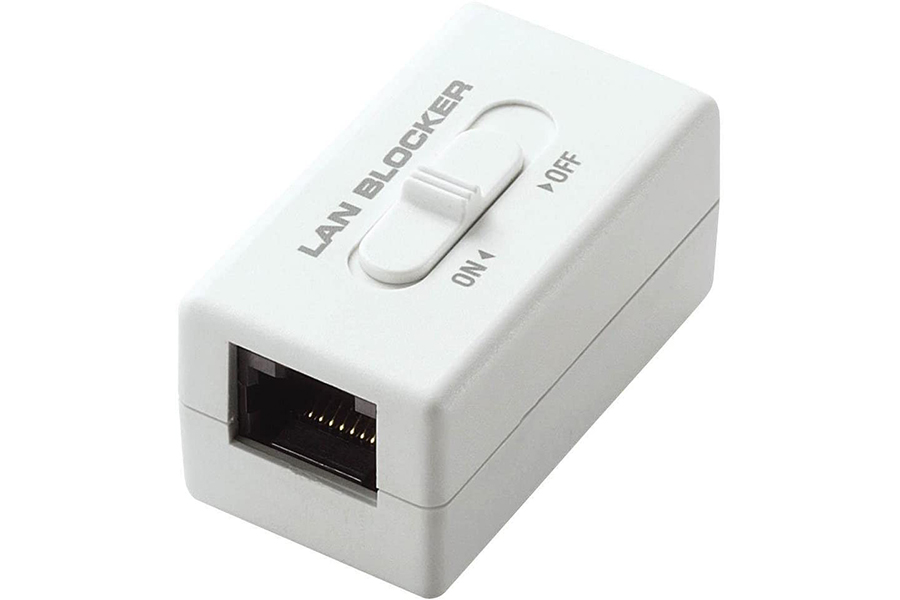
というわけで、LANケーブルを床下で這わせて会議室まで持ってきて、社内打合せの時だけLANを有効/無効にできないかな?大元のHUBでLANケーブルを都度抜き差ししてもいいんだけど、万一誤って他のケーブルを抜いてしまったりしたら一大事。スイッチ一つで切り替えたい。と思って探したのがELECOMのLD-DATABLOCK01。お値段1,995円ナリ。
このスイッチをLANケーブルにかますことで、LANのON/OFFが簡単に切り替えられる。これをサーバルーム等に設置して、会議室へのLANをON/OFFしてあげれば、わざわざLANケーブルを抜き差しする必要もない。
惜しむらくは、この機器10BASE-T/100BASE-TXにしか対応していない点。ギガビット回線でも使えはするけど、最大通信速度は100Mbps止まり。まあ、ウチの社内ネットワークはギガビットじゃないからいいんだけどね。
そんなわけで、本日早速会社で本機器を設置してみた。うん、いい感じ。スイッチで切り替えられるのが楽チンだし、LANケーブルの抜き間違いもない。これなら、ケーブルのツメが折れちゃうこともないし(笑)自宅じゃ絶対にいらない商品ではあるけど、中小企業なら結構使い道あるんじゃないかな?
ウチのプリンタはEPSONのPM-G700。既に発売されてから8年が経つ年代物(笑)流石にもう減価償却もしたでしょってことで年賀状の季節も近いし、プリンタを新調することにした。
購入にあたっての条件としては、無線LANに対応していること。複合機であること。そして、デザインがいいこと(笑)そんな条件で探した結果、CANONのPIXUS MG6230を購入。ランニングコストが異常に悪いことで評判の悪いこの機種だけど、まあ、CDラベルと年賀状くらいしか印刷しないしね。
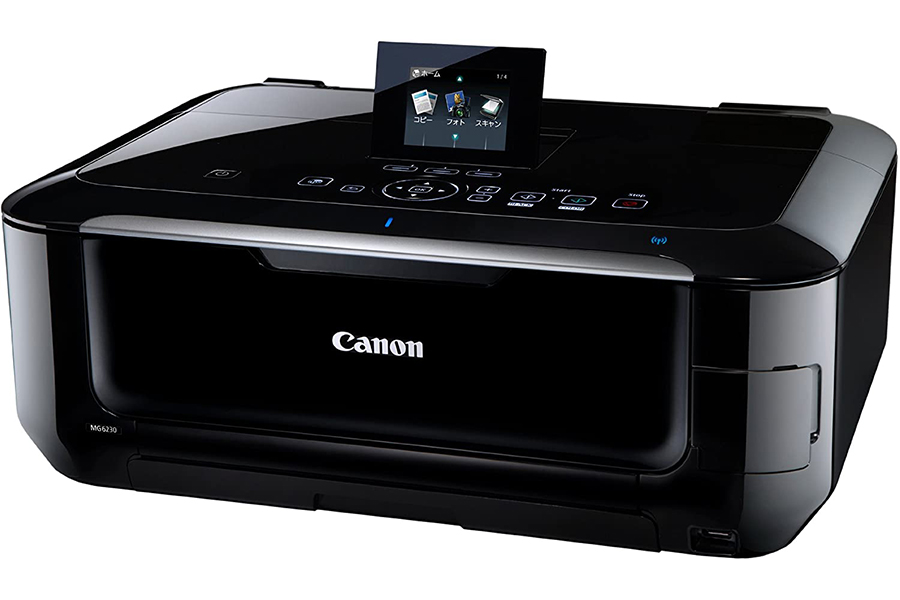
で、本日PIXUSが届いたので、早速設置。箱から取り出してまず思ったのは「デカイ!」ってこと。複合機だからしょうがないっちゃしょうがないけど、店頭で見たよりも随分とデカく感じる。高級感のあるデザインで、リビングに置いても違和感がないのはいい感じ。ただ、指紋やホコリがちょっと目立つかな。
設置も済んで、IPアドレス固定で無線LANの設定も完了。無事PCからもプリンタもスキャナも認識。さて、じゃあ何か印刷してみようかな、と思ったけど、インクが勿体無いのでこれにて本日の作業完了。後は年賀状まで寝かしますかね(笑)
先日購入したXperia Rayだけど、家で使うならWi-Fi接続で高速なネットサーフィンがしたい。Wi-FiならSamba越しにWindowsネットワークに入ることもできて、NASのファイルも操作できるようになるし。
ところが。XperiaのWi-Fi接続がどうにもうまくいかない。ウチの無線LANはBuffaloのWLA-G54という2002年に発売されたもの。んー、俺ってば、無線LANを9年前から構築してたんだなあ・・・なんて感傷に浸りつつ、とりあえず設定してみると、繋がらない。

他の無線機器は全て問題なく動作しているし、無線LANをAOSSに頼らず、全て手動で設定しているシステム屋としては設定をミスるわけがない。そこで色々とネットを調べてみると、出るわ出るわXperiaとBuffaloの相性トラブル。暗号強度の問題やら、チャンネル自動変更機能の問題やら、色々トラブル事例がありすぎて、どこに原因があるか分からないくらい(笑)
仕方がないので、暗号化方式の強度を下げてAESからTKIPに変更。すると、とりあえずWi-Fi接続は確立されたものの、今度は10分程度で切断される。しかもXperia側では接続状態が維持されたままと認識されてる。ネットで話題になっていたチャンネル自動変更機能はWLA-G54にはそもそもないので、元からチャンネルは固定。ううむ。
もう、この辺でイライラが頂点に(笑)というわけで、新しい無線LANルーターを買ってきた。ネットの情報ではNECのルーターがトラブルが少ないようだけど、それじゃ何か負けたようで癪なので、あえて再びBuffaloを購入(笑)

WZR-HP-AG300Hを購入。
早速家に帰って、WLA-G54ではダメだった、WPA2-PSKの暗号化強度AESで再び設定をしてみる(笑)繋がった!なんだかなあ。機種変えただけで、設定項目が増えてるとは言え、基本の設定は同じじゃん。でも、とりあえず繋がって、切断もされなくなった。速度も安定しているし、とっても快適。
ふう。これで、ストレスが溜まる環境は打開されたから、ひとまず満足。満足。スマホでWi-Fiを使うかどうかの問題ではなくて、できるはずのことができない、っていうのが嫌だったんだよね(笑)
遂にっ!遂にスマホデビュー!前から欲しい、欲しいとは思ってたんだけど、どーにもiPhoneを真似たようなデザインのものばかりで食指が動かない。みんなデカイし。そんな中、女性をターゲットとしたSony EricssonのXperia Rayが登場。手の小さな女性を意識した小型なフォルムは、既存のスマートフォンとは異質な印象。発売当初からちょっと気になってた。
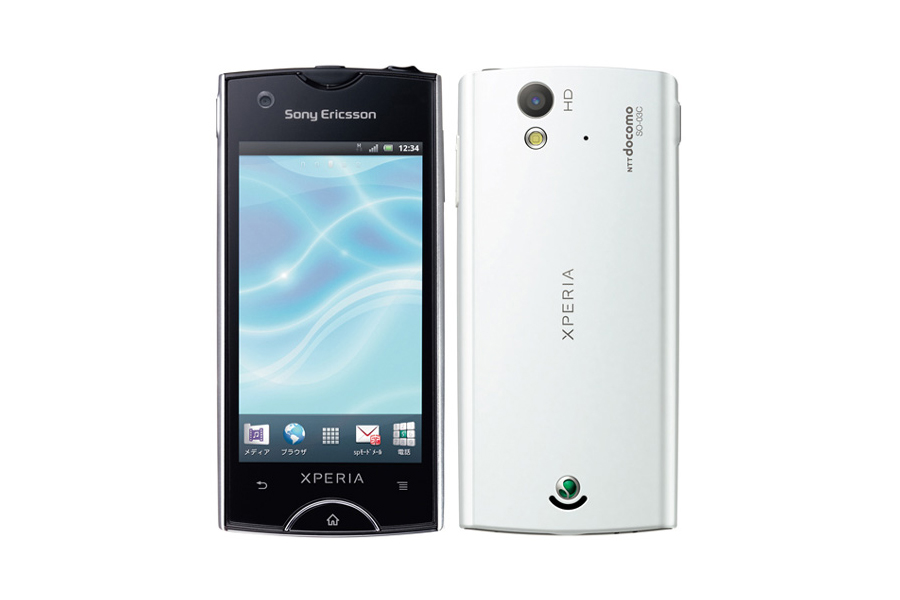
で、本日たまたま、近所のdocomoショップに立ち寄ったら、機種変更が税込み15,120円。なら買っちゃうかー、とホワイトをどどんと衝動買い(笑)別に前の携帯が壊れたわけじゃないんだけどね。
契約を進めながら、docomoショップでGoogleアカウントを設定。ボディが小さいだけあって、男の俺の手だと片手でしっかりホールドしつつ親指でさくさくタッチパネルを操作できる感じ。うん、こりゃあいい。これなら、通勤中の電車の中でも片手で操作できる。
この機種はワンセグやお財布ケータイがないんだけど、んなもん前の携帯でも使ってなかったから、特に問題なし。何なら、カメラや音楽プレーヤーもなくたって困らないくらい(笑)
本当は今この時間にも早く色々とアプリをインストールして、Android OSを使い倒してみたいけど、残念ながら只今充電中。とりあえず、本屋さんで買ってきたAndroidアプリのカタログ700選の本をにやにや眺めているのでした。システム屋としては、自分でアプリも作ってみたくもあるけど、まあ、それはめんどくさいかなぁ。
東日本大震災に伴う福島原発事故の影響で、今年の夏は再び節電が呼びかけられそうな雰囲気。実際、ウチの会社も既に照明の節電や空調の停止を行ってる。
まあ、暗くなる話題は避けて・・・募金の他にも社会に貢献すべく、市場経済を回すという名目の下USBの扇風機を買ってみた。まだ時期的にはちょっと早いけど、夏場になったら節電の影響で品薄になりそうな気もするし。
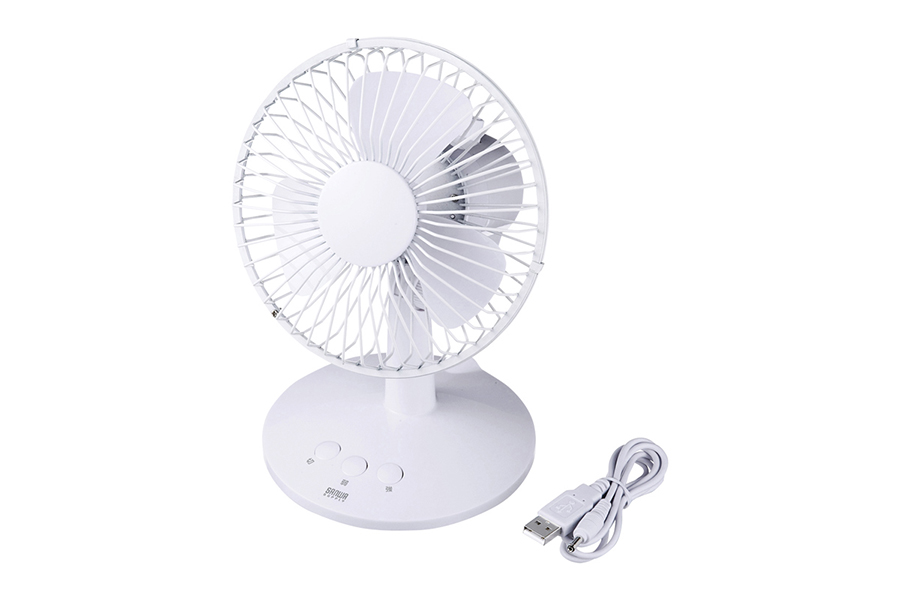
この手のUSBで電源供給するタイプの扇風機は意外と種類がある。ファンが剥き出しのコンパクトなものから、結構デカイものまで色々。IT業界で働く俺は、現場で目にする機会が多い周辺機器の一つ。
でも、コンパクトなものは壊れて机に放置されているのを良く見かけるし、思いのほか動作音が大きかったりする。多分羽が小さい分、回転数を上げないと風量が確保できないからかな。となると、ある程度耐久性があるような作りで、静音性が高そうなものがいい。必然的にそれなりの大きさにはなっちゃうけど、つまりは回転数が低くても羽の大きさで風量を確保しているようなヤツ。
そんなことを考えながらAmazonで色々商品を見て回った結果、SANWA SUPPLYのUSB-TOY56Wをポチリ。お値段、2144円なり。大きさは高さが20cmとちょっと大きいけど、会社の机に置くなら別に問題ないレベル。色は黒、白、ピンクと3種類あって、今回はオフィス使用前提なので無難な白に決定。
で、本日会社デビュー。例によって例のごとく、周りの人に自慢してから(笑)早速PCに繋いで動かしてみる。機能としては首の角度変更、首振りのON/OFF、風量の強/弱の切り替えが可能で、USBの他に単4電池4本でも動作可能。気にしてた動作音は割合静かで気にならない程度だし、風量は弱でも十分な感じ。
よし!今年の夏はこれで節電を乗りきるぞー!
けど、関東の全会社員がこれを使ったら、節電効果が薄くなっちゃうような気もしないでもなかったり・・・?
■サイズ:155(W)×130(D)×201(H)mm
■重量:約350g
■コネクタ:USB Aコネクタオス
■ファン回転直径:105mm
■ケーブル長:約1m
■電源:DC5V 500mA / 単四乾電池4本
■付属品:USB電源ケーブル×1
最近、電車の中で広告が打たれているKINGJIMのmamemoを買ってみた。これ、DSみたいなタッチペンで手書き可能な電子メモ帳。仕事の時、電話の内容をちょっとメモしたり、DBのキー項目をちょっと控えておいたりと使い道が色々ありそうだし、何より面白そう。
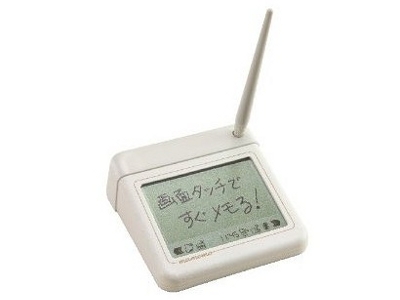
でもこのmamemo、電車の広告では見落としてたんだけど、定価が何と6,279円。高い。それなら紙のメモ帳使うさね、とちょっと買うのを躊躇。そこでAmazonで探してみたら、3,786円と40%OFF!即買い。
▼Read Moreで、本日mamemo会社デビュー。一通り周りの人に自慢してから使ってみる(笑)手書き入力が可能なエリアは縦41.32×横66.54mmで十分な広さ。手書き入力の反応も結構いい感じ。メモは99件まで保存できて、ToDoのアラーム機能もある。電池は単4を3本で約6ヵ月持つらしい。
欲を言えばメモのPC連携やパスワードロック機能があればもっと良かったけど、機能が増えれば値段もあがるだろうし、これはこれでいいのかも。うん、これは買って良かった。社会人の皆さんも是非机に1台(笑)
■タッチパネル:抵抗膜式タッチパネル
■液晶:モノクロ表示
■メモ入力エリア:3.08インチ(縦41.32×横66.54mm)
■解像度:縦159×横256ドット
■保存容量:最大99枚
■内蔵メモリ:不揮発性メモリ
■電源:単4形×3本
■電池寿命:単4形アルカリ乾電池 約7ヶ月、単4形エネループ 約6ヶ月
■サイズ:約102(D)×93(W)×36(H)mm
■重量:約130g