Getorli GT103
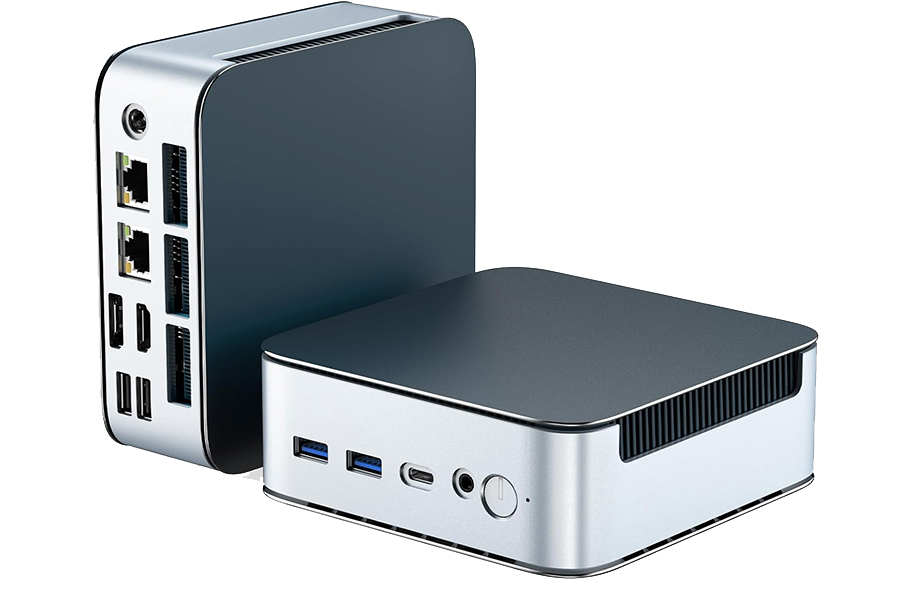
買っちゃった。2005年にMac miniが出て以来、ずっと意味もなく欲しいと思っていたミニPC。使用用途は決めてないけど、リビングのTVにミニPC繋いでおけば動画観たりエミュレータやる時幸せになれるんじゃないかとずっと欲しかったヤツ。というわけで中国の怪しいメーカーGetorli(何たって、ウェブサイトすらない 笑)のミニPC、GT103-5300U-16+512Gを購入。お値段、40,848円なり。安い。
怪奇幻想・ゴシックに関することからくだらない日記までつらつらと。
買っちゃった。2005年にMac miniが出て以来、ずっと意味もなく欲しいと思っていたミニPC。使用用途は決めてないけど、リビングのTVにミニPC繋いでおけば動画観たりエミュレータやる時幸せになれるんじゃないかとずっと欲しかったヤツ。というわけで中国の怪しいメーカーGetorli(何たって、ウェブサイトすらない 笑)のミニPC、GT103-5300U-16+512Gを購入。お値段、40,848円なり。安い。

CPUは2021年に発売された第3世代、AMD Ryzen 5300U (3.8GHz)。4コア8スレッドでベースクロック2.6GHz、最大3.8GHzのノートPC用の低発熱CPUでTDPは10W-25W。まあ、ミニPCでヘビーな動画編集とかするつもりもないから、この程度のスペックであれば型落ちでお手頃価格。メモリは16GB、SSDは512GBと、こちらも丁度いい。OSはWindows11 PRO。
本日無事届いたので、早速開封。小さい!軽い!可愛い!!ケーブル繋いでWindowsの初期設定して、あっという間に設定完了。とりあえずネットサーフィンしてみたり、YouTube観たりしてみたけど、その程度じゃ大して負荷もかからないのでサクサク。ファンも静かなまま。うん、これはいい!これはいいよ!5万しないでこのスペックのPCが手に入るなら即買いじゃないかな!?いい買い物した。
■CPU:AMD Ryzen 5300U (3.8GHz)
■メモリ:16GB DDR4 (SO-DIMMスロット×2、最大64GB)
■HDD:SSD512GB
■M.2:2280 PCIe 3.0×4スロット×2、最大2TB
■入出力:HDMI×1、DP×1、USB 3.2 Type-C×1、USB 3.2×2、USB 2.0×2、2.5G RJ45 LAN×2、DC入力×1、オーディオジャック×1
■サイズ:12.8(W)×12.8(D)×4.6(H)mm
■質量:約440g
ある日、VJ用に使っていたVAIO S11の液晶が漫画みたいに「プツン」と音を立ててひゅんって消えた。あれ?と思って再起動してみてもディスプレイが映らない。HDMIで外部モニタに接続するとちゃんとPCは起動している。つまり、、、これは、、、液晶ディスプレイが物理的にお亡くなりになった?このPCを買ったのが2019年だから、6年前。前回のVJ用のPCも6年で買い替えているから、まあ、そういう時期だったのかも。予想外の出費は痛いけど、VJができないのは困るので仕方なく新しいPCを買うことにした。前回DJ用に買った富士通のLIFEBOOKが意外といい感じだったので、今回も同型のLIFEBOOK WU2/Jの黒を購入。
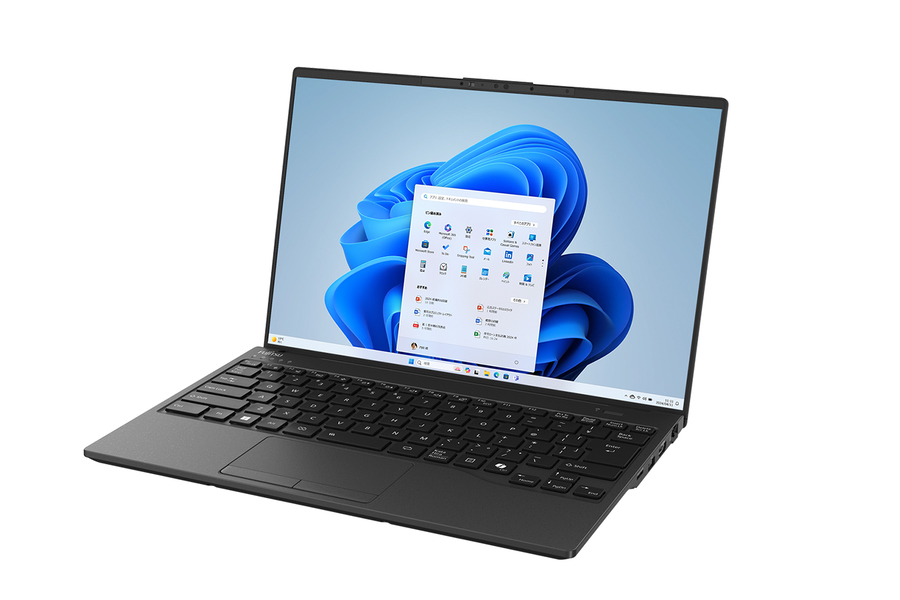
カスタマイズはメモリを8GBから16GBへ、SSDを256GBから512GBへ、バッテリーを31Whから64Whに変更。後は革製の専用ケースをオプションでつけて、クーポン適用して146,200円(税込)。ううむ、予想外のこの出費は痛い。
本日無事届いたので、とりあえずOSやらアプリケーションをどこどこインストールしては設定、カスタマイズして環境構築開始。もう、30年も前から何度も何度も繰り返している作業だけど、俺は実はこの作業が好きだったりする。せっかくなので俺がWindows11とFirefoxで毎回やっている定番カスタマイズ内容を以下にメモ。
■エクスプローラーの右クリックメニューを常にすべて表示させる(Windows11)
1.Windows Power Shellを管理者として起動する。
2.「reg.exe add “HKCU\Software\Classes\CLSID{86ca1aa0-34aa-4e8b-a509-50c905bae2a2}\InprocServer32” /f /ve」と入力。
■タスクバーにデスクトップの表示のショートカットを作成
1.デスクトップにショートカットを作成。
2.項目の場所に「explorer shell:::{3080F90D-D7AD-11D9-BD98-0000947B0257}」と入力。
3.任意のアイコンに変更し、タスクバーにピン留めする。
■Firefoxで常に新しいタブで開く
1.Firefoxのアドレスバーに「about:config」と入力。
2.ブックマークを常に新しいタブで開く。「browser.tabs.loadBookmarksInTabs」を「true」に変更。
3.検索バーの結果を常に新しいタブで開く。「browser.search.openintab」を「true」に変更。
4.アドレスバーのURLを常に新しいタブで開く。「browser.urlbar.openintab」を「true」に変更。
■Firefoxのfaviconを無効化する
1.Firefoxのアドレスバーに「about:config」と入力。
2.「browser.chrome.favicons」を「false」に変更。
3.「browser.chrome.site_icons」を「false」に変更。
■Firefoxのfaviconキャッシュを削除する
1.Firefoxのアドレスバーに「about:support」と入力。
2.プロファイルフォルダを開き「favicons.sqlite」を削除。
■CPU:Intel Core i5-1235U (4.40GHz)
■メモリ:16GB
■HDD:SSD512GB
■ディスプレイ:14.0型ワイド
■液晶解像度:WUXGA 1920×1200
■入出力:HDMI×1、USB Type-C×2、USB Type-A×2、有線LAN、microSD
■サイズ:308.8(W)×209.0(D)×17.3(H)mm
■質量:約878g
■バッテリ駆動時間:約28.5時間
DJ用に使っていたVAIO S11のバッテリーが劣化して、常時アダプターを接続していないと起動できなくなってきた。それだけならまあ騙しだまし使えるんだけど、劣化したバッテリーが膨張してきて、キーボードに歪みも出てきた。こうなると爆発の危険性もあるしちょっと危ない。VAIO S11を買ったのが2017年だから、もう8年前。そろそろ買い替えかなあ、というわけで新調することにした。俺はここ数年ノートPCはVAIO一択でずっときていたけど、今回は初めて富士通のLIFEBOOKにしてみた。
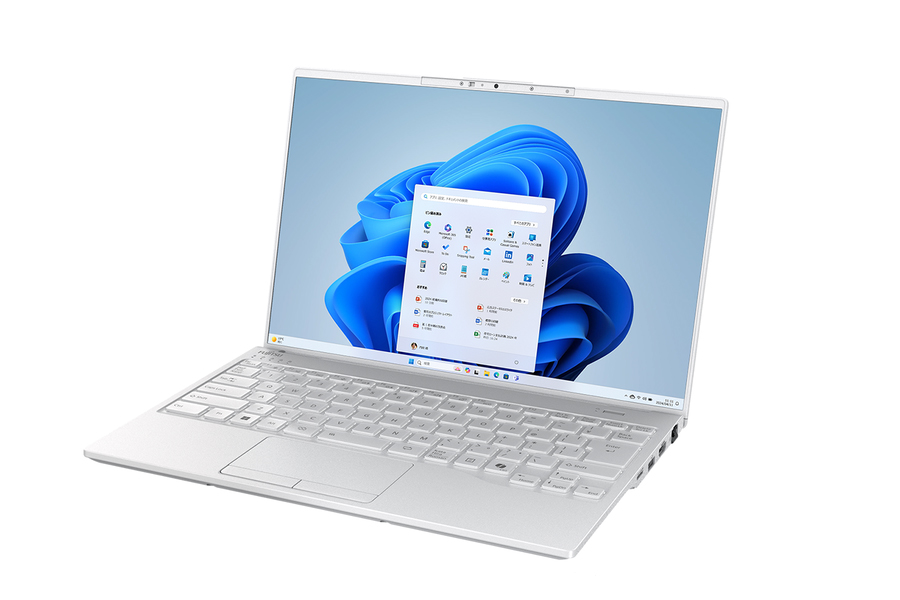
今回初めて富士通のPCにしたのは、最近のVAIOはカードスロットがオミットされているので選択肢から外れてしまったのと、富士通の新生活応援キャンペーンで随分とお得なクーポンがあったから(笑)
カスタマイズモデルではあるけど、DJ用のPCはVJ用と比べたらそこまで性能は必要ないので、バッテリーを大容量のものに変更しただけで後はデフォルトで。その代わり、現場で便利なように小型のACアダプターと革製の専用ケースをオプションでつけて、クーポン適用して115,400円(税込)。安い!
そして注文から待つこと数週間。本日無事届いたので早速開封。VAIOよりサイズが若干大きくなったのに、逆に重量は軽くなっているから、体感的に物凄く軽くなったように錯覚する。何だかおもちゃみたい(笑)OSもWindows11になったので、以前のPCにはインストールできなかったTraktor PRO4をインストールして、DJ環境も最新環境へバージョンアップ。慣れるまではまだ旧環境で行くと思うけど、早く実践投入したいなあ。
■CPU:Intel Core i5-1235U (4.40GHz)
■メモリ:8GB
■HDD:SSD256GB
■ディスプレイ:14.0型ワイド
■液晶解像度:WUXGA 1920×1200
■入出力:HDMI×1、USB Type-C×2、USB Type-A×2、有線LAN、microSD
■サイズ:308.8(W)×209.0(D)×17.3(H)mm
■質量:約878g
■バッテリ駆動時間:約28.5時間
2020年に機種変更したXperia 10 IIが調子が悪くなってきて、勝手に再起動を繰り返したり、操作中にフリーズを頻発するようになってきた。そして遂には、フリーズしたままで再起動も電源OFFもできなくなったりしだしたので、データがバックアップできなくなる前に買い替えることにした。
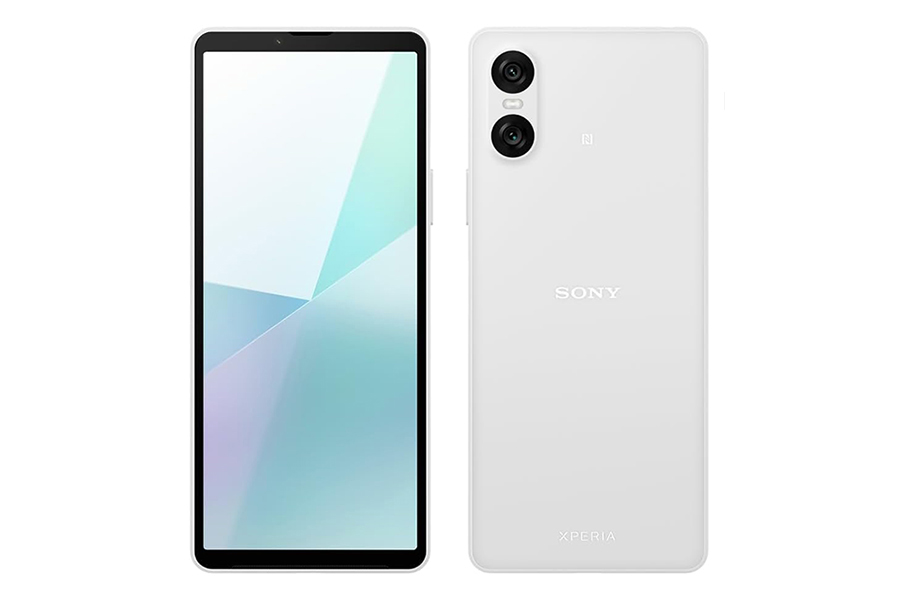
今回も同じくSonyのXperia 10 VI。IIからVIってことは4世代分変わったってことかな?サイズは縦が約1mm、横が約2mm小さくなって、幅が約0.1mm大きくなっているけど、まあ誤差の範囲。重さは約151gから約164gになったので、ちょっと重くなった。でも、パッと見た感じだと殆ど一緒(笑)
カメラは16mm(超広角)が約800万画素/F値2.2で変化なし。26mm(標準)は約1200万画素/F値2.0から約4800万画素/F値1.8へ、52mm(望遠)は約800万画素/F値2.4から約1200万画素/F値1.8へ。フロントが約800万画素/F値2.0で変化なし。26mmと52mmが少し明るくなったのはいい感じ。
バッテリー容量は3600mAhから5000mAhになって、充電しなくても2日はもつ、らしい。RAM/ROMは4GB/64GBから6GB/128GBへ、CPUはQualcomm Snapdragon 665からSnapdragon 6 Gen 1 Mobile Platformに進化。まあ、この辺は体感じゃあまり変わらないかな?
で、本日スマホが届いたので早速初期設定。Androidは物理的にmicroSDカードがあるので音楽や写真と行ったデータの移行はカードを差し替えるだけで済むので、一通りアプリを入れて設定してあげるだけで環境移行は完了。
しかしまあ、最近のスマホって高いね。これも7万ちょいもした。
医者の不養生ってわけじゃないけど、実は俺はルーターを滅多に買い替えない。光回線を契約しているので壁までは早いのに、ルーターが古いのでWi-Fiは遅い(笑)使っているルーターは実に10年以上前に買ったWZR-HP-AG300H。まあ、別に大容量のデータをやり取りするわけでもないし、ブロードバンドでしょっちゅう動画を観るわけでもないし。
ところが最近WZR-HP-AG300Hの調子が悪くて、ネットがもたつくようになってきた。ルーターを再起動すると調子は治るものの、しばらくするとまた同じ症状に。仕方がないので新しくルーターを買うことにした。勿論買うからには最新のWi-Fi6世代、IEEE 802.11ax対応ルーターに!と言いたいとこだけど、別にそんな速度は求めていないので安いWi-Fi5世代のWSR-2533DHPLS-BKにした(笑)
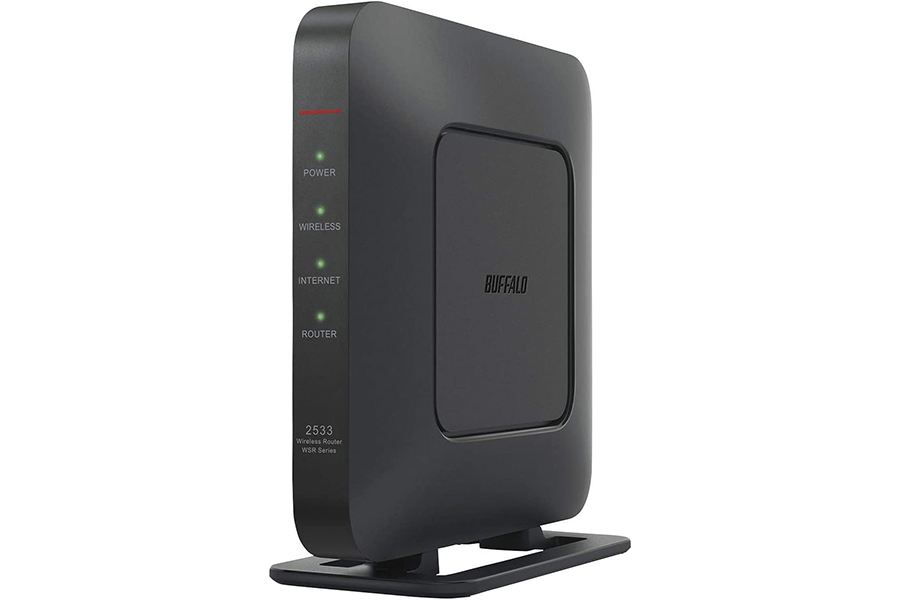
本日届いたのでさっそくルーター入れ替え。何やら最近のBUFFALO製品は「無線引っ越し機能」とやらがあって、新旧ルーターのAOSSボタンを押すことによってSSIDとパスワードを移行することができるらしい。へえ、そりゃスゲエ。と、驚きつつ「無線引っ越し機能」はシカトして手動で新しいルーターを設定。
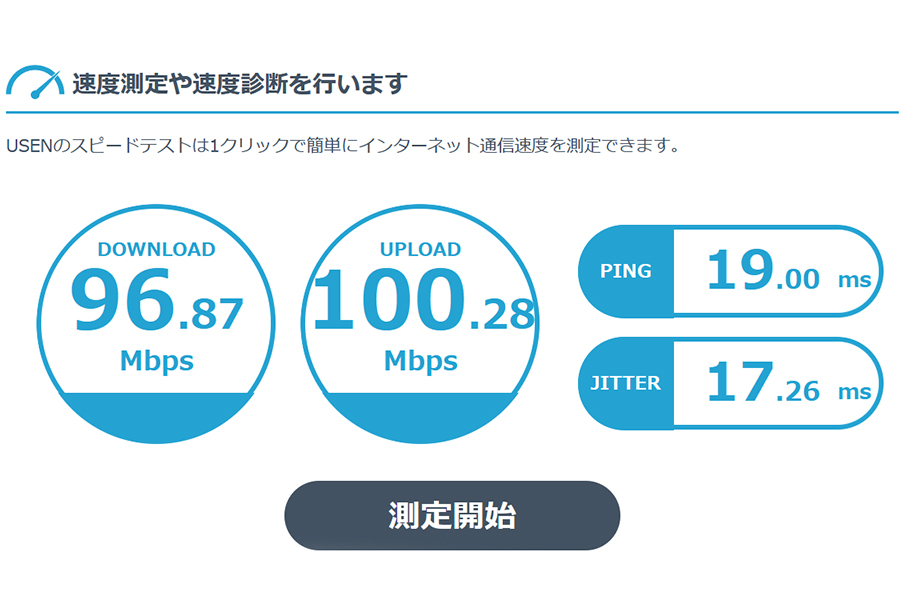
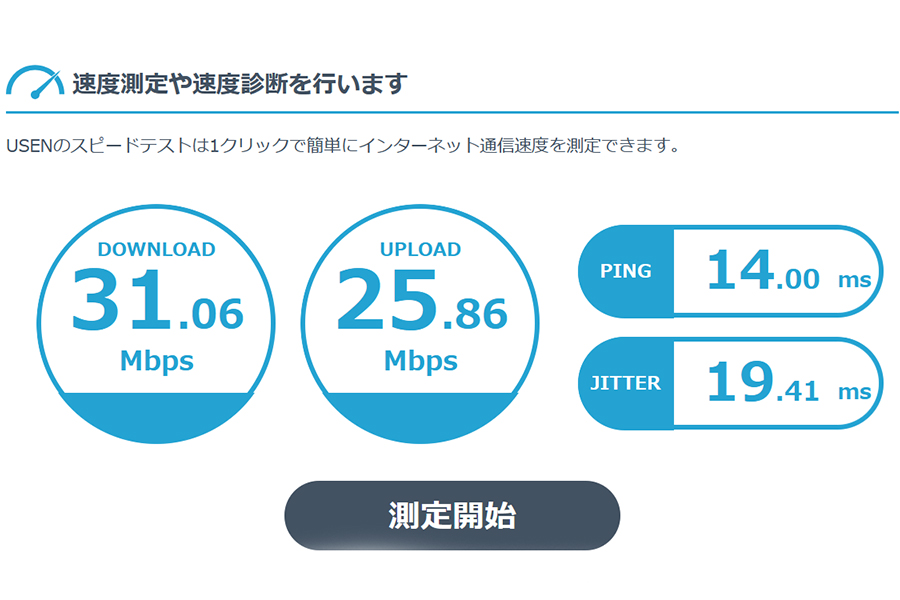
まあ特に悩むことなくサクサク設定完了。SSIDとパスワードは以前と同じものにしたので、端末側は特に変更の必要はなし。これでWi-Fi4世代の2.4GHz、IEEE 802.11nからWi-Fi5世代の5.0GHz、IEEE 802.11acになった。で、これで終わっちゃ面白くないので、速度比較をやってみた。

旧環境。

新環境。
全然理論値出てないじゃーん!ってのは置いておいて(笑)まあ、数値的には確かに早くなったみたい。試しに2GBの動画ファイルをLAN内のサーバにコピーしてみる。
早いっ!
ビックリするくらい早い!こんな早くなるなら、もっと早くに買い替えれば良かった。っていうか、Wi-Fi6世代の最新ルータにすればよかったか!?なんて驚いたけど、でもまあ、最先端を追うとお金はいくらあっても足りないので、値崩れした一世代前のこの程度で当分は十分かな。少なくとも環境はより快適になったわけだしね。
2017年から使っていたXperia X Compactのバッテリーのもちがいよいよヤバくなってきた。どのくらいもたないかと言うと、100%充電の状態から操作して10分たたずにシャットダウンするくらい(笑)流石にこれは実用的ではないので、仕方なく買い替えることにした。
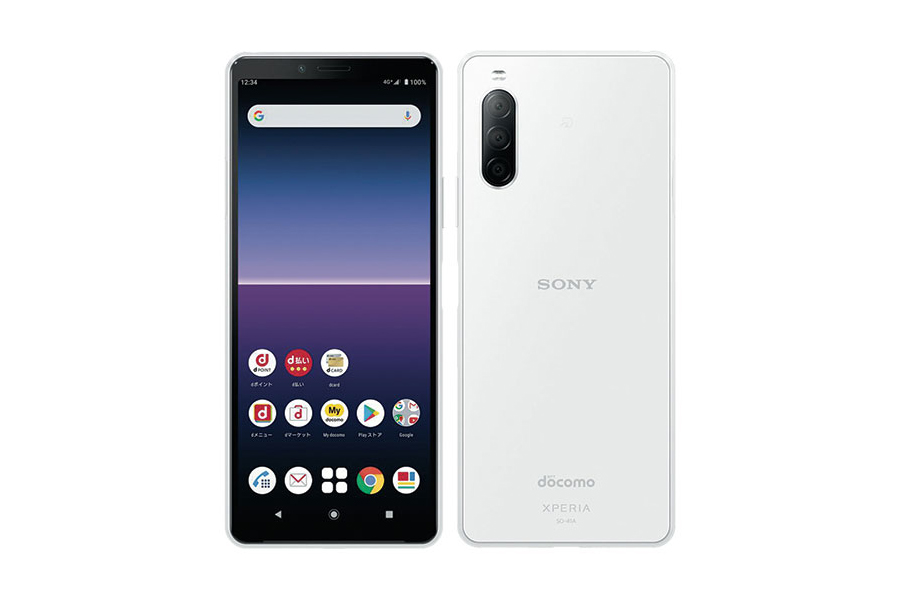
が。現行の最新機種はどれもデカくて長い。掌に収まるコンパクトなスマホが好きな俺としては、正直どれも魅力的に映らない。とは言えスマホが使えないのはとにかく不便なので、泣く泣くXperia 10 IIに買い替えた。
時間予約してても平気で半日以上待たせるdocomoショップに行くのは精神衛生上よろしくないので、今回機種変更をするにあたってはじめてWEBで全て手続きしてみた。機種を選んで後は家に届くのを待つだけ。とてもラクチン。延々イライラして待たされたり、しつこくプラン変更だの、サービス加入だのを勧められることもない。快適、快適。
で、本日スマホが届いたので早速初期設定。一通りアプリを入れて、データの移行を行って、あっという間に作業完了。
ハードウェア的には前より良くなっているものの、重い処理をスマホでやらない俺としては体感的には大して変わらない感じ。むしろ、本体がやたらと長くなったのがとっても違和感。前の機種で全然スペック的にも不満はなかったし、バッテリー以外どこも不具合なかったんだけどなあ。勿体ないなあ。
俺はVJ用とDJ用に別々のVAIOを使っているのだけど、VJ用のPCは2013年に買ったもので随分とお古になってきたから、新調することにした。買ったのは、新型が出て型落ちで少し安くなっていた、同じくVAIO S11の2017年モデル。
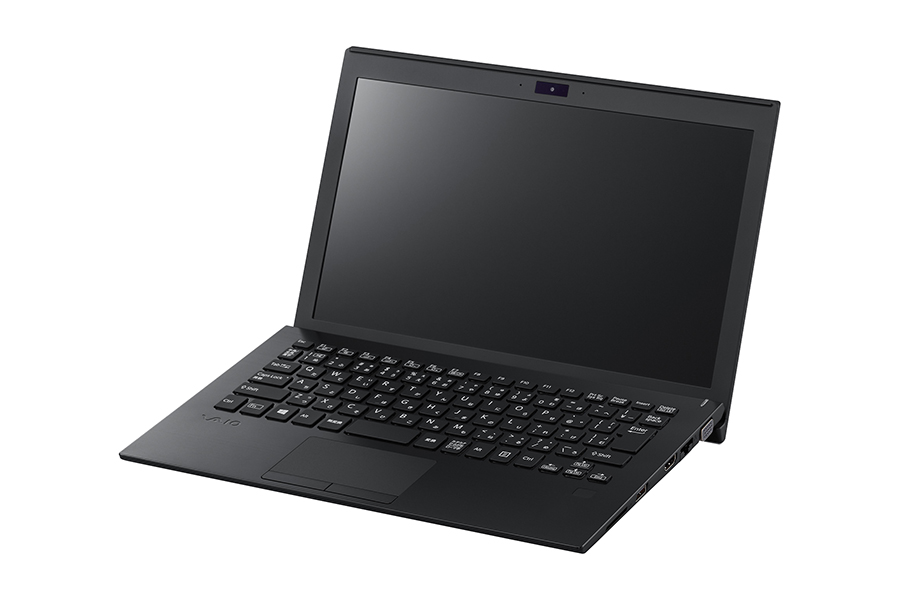
細かくスペック変更が入っているこのVAIO S11。2017年モデルは外部出力がD-SubとHDMIの両方がついてて、VJ用PCには最適。前のPCはHDMI出力のみだったので、プロジェクタ側がD-subの場合は変換かましてたんだけど、これなら変換機を持っていく必要がない。
カスタマイズモデルなのは以前同様なので、当分使い倒すことを想定してスペックはリッチにCPUをCore i7-8550U 1.8GHz、メモリもマックスの16GB。OSはWindows10。これで166,060円。安い。
早速OSのカスタマイズにはじまって、OfficeやPhotoshop、Lightroom、そして肝心のResolume等をインストールしてそれぞれ今まで使っていた環境に合わせて初期設定開始。さすがに7年ぶりに新調すると、スペックの違いが体感できる。早い!快適!
早く一通り設定を終わらせて、実践投入したいなあ。
■CPU:Intel Core i7-8550U (1.80GHz)
■メモリ:16GB
■HDD:SSD256GB
■ディスプレイ:11.6型ワイド
■液晶解像度:1920×1080
■サイズ:283.4(W)×195.5(D)×17.9(H)mm
■質量:約860g
■バッテリ駆動時間:約14.5 – 16.0時間
我が家のNASはI-O DATAのHDL2-G2.0とHDL-300Uの2台構成。2009年に買ったHDL2-G2.0は容量が2TBなのでまだ余裕はあるものの、2005年に買ったHDL-300Uは300GB。買った時は十分すぎる容量と思ったけど、流石に12年も経つと全然足りない。そこでHDL-300Uの方を新しいNASに置き換えることにした。
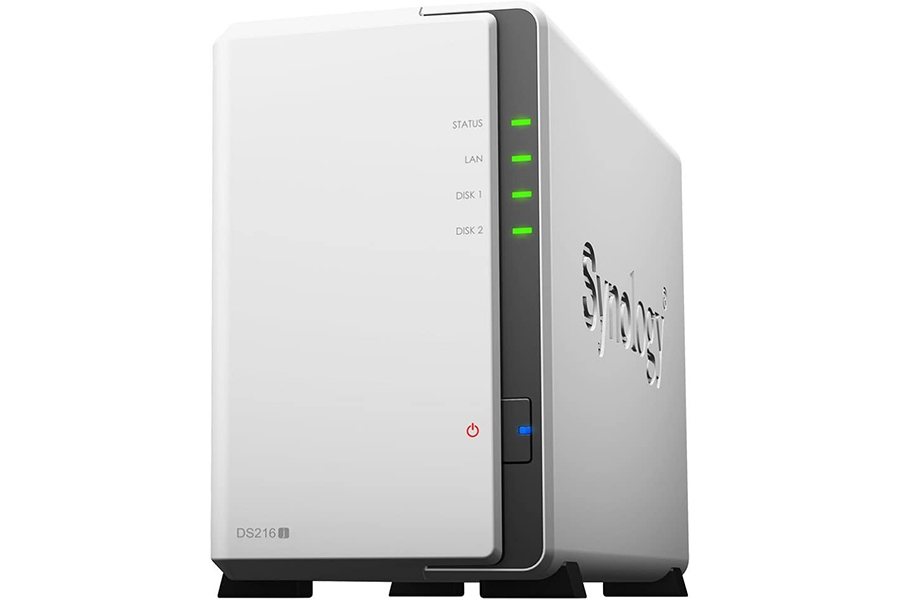
買ったのはHDD別売のNASキット、Synology DiskStation DS216j。自分の用途に合わせたOSのカスタマイズが容易で豊富なのがウリ。これに3TBのHDDを2台つっこんで、RAID0でトータル6TBのNASとして運用するつもり。
▼Read Moreえ?システム屋なのにRAID0でいいの?という不安もあるけど、結局容量の魅力には勝てず(笑)
で、本日届いたので早速HDDを組み込んで電源投入。LAN越しにブラウザでアクセスすると初回はNASのOS設定から始まる親切設計。なるほど、評判がいいだけのことはある。実にシンプルで機能は十分。設定次第でスマホで外部からアクセスしたり、クラウドバックアップを自動化したりも可能みたい。まあ、俺の用途としては自宅内の複数PCからのデータ保管庫として機能すれば十分なので、これらの機能はOFFにして、一般的なファイルサーバとしてさくっと構築完了。
次にNASを追加する時こそは、ミラーリングしてデータの可用性を高めておかなくちゃなあ。
新しいノートPCを買った。と言っても、俺は既に2013年に買ったSONY VAIO Pro 11があるのでVJや普段の操作もそれでやってるんだけど、今回DJとVJを同時にする環境が欲しくなって新たにVAIOのノートPCを買い足すことにした。とは言え、既にSONYはPC事業から撤退。VAIOはVAIO株式会社の製品になっちゃって魅力は下がってる。そこで、今回はある程度スペックを割り切ることにして、コストを抑えることにした。
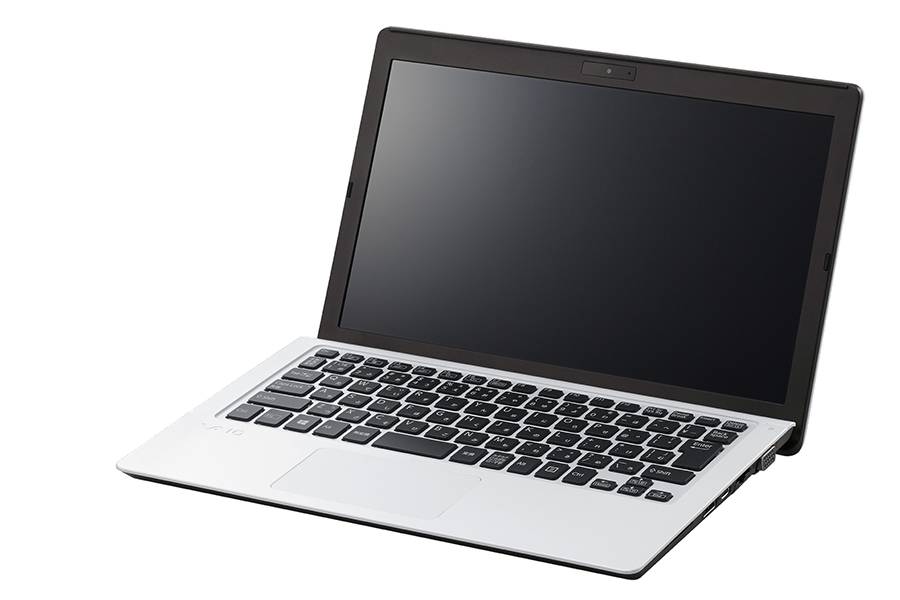
選択したのはSONY VAIO Pro 11の後継にあたるVAIO S11。一番の違いはHDMI出力からD-Sub出力にグレードダウンしていること、有線LAN端子が側面についていること。まあ、要はパーソナル向けからビジネス向けにシフトしたってことなんでしょう。その割にはキーボードライトが残っていたりするあたりに中途半端さを感じるけど(笑)
カスタマイズモデルなのは以前同様なので、今回は思い切ってホワイトにして、CPUはi7じゃなくてCore i5-6200U 2.3GHzでコスト削減。メモリも8GBにしたいとこを一生懸命我慢して4GB。一方OSはWindows10からWindows7にダウングレード。これで128,800 円(税抜)。
本日届いたので早速色々設定を開始。CPUの世代が上がっているので、何気にVAIO PRO 11と比べても使っててそんなに遜色はない感じ。ただHDMIはないし、VJをやるにはやっぱり不向きだから、当初の予定通りPCDJ用に使っていきましょう。
■CPU:Intel Core i5-6200U (2.30 GHz)
■メモリ:4GB
■HDD:SSD128GB
■ディスプレイ:11.6型ワイド
■液晶解像度:1920×1080
■サイズ:284.0(W)×190.4(D)×19.1(H)mm
■質量:約940g
■バッテリ駆動時間:約11時間
俺のメインデスクトップは2015年12月に新調した自作PC。使っていて特に性能的な不満はないのだけど、以前の自作PCの時は物理的にドライブを2台積んでいて、CDのコピーをダイレクトに行えて結構快適だった。最近、CDを友人に焼いてあげようと思ったらドライブが1台しかないのでわざわざHDDにISOで取り込んでから焼くということを久々にしたら意外とストレスだった(笑)

そこで、現在積んでるBDXLにも対応したPioneerのBDR-209XJBK/WS2をAmazonで10,684円で追加でもう1台購入。
▼Read More本当は後継の新しいドライブにしようかとも思ったのだけど、ここはあえて同じ型番のものの方が気持ちいいかな、と。ついでに家に転がっていた256GBのSSDも内蔵して、ドライブ増設作業終了。
これで現在のデスクトップのスペックは以下の通り。
| OS CPU MB MEM SSD SSD HDD DRIVE DRIVE DRIVE VIDEO POWER CASE | : : : : : : : : : : : : : | Microsoft Windows7 Professional SP1 64bit Intel Core i7-4790S 3.2GHz GIGABYTE GA-Z97X-UD3H DDR3 1600MHz PC3-12800 8GBx4 CFD CSSD-S6T128NHG5Q 128GB CFD CSSD-S6T256NHG6Q 256GB MAXTOR 6V320F0 (320GB SATAII300 7200) OWLTECH OWL-CR6U3 PIONEER BDR-209XJBK/WS2 PIONEER BDR-209XJBK/WS2 ELSA NVIDIA GeForce GD970 GD970-4GERX SilverStone SST-ST75F-P 750W Windy ALTIUM SUPER X S-Black |