H・P・ラヴクラフト / ラヴクラフト全集 4
自炊したPDFをSony Readerにてあらためて読了。本作から翻訳者が大滝啓裕氏にバトンタッチして、その後ラヴクラフト翻訳は大滝氏のライフワークとなったのは御存知の通り。
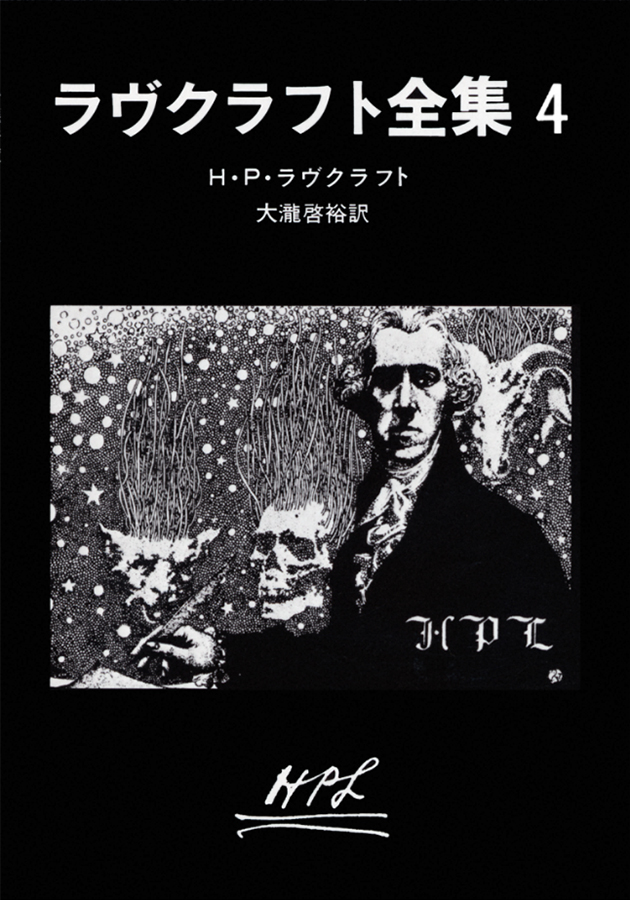
ラヴクラフト全集 4
著者:H・P・ラヴクラフト
訳者:大滝 啓裕
出版社:東京創元社
発売日:1985/11/29
[収録作品]
宇宙からの色
眠りの壁の彼方
故アーサー・ジャーミンとその家系に関する事実
冷気
彼方より
ピックマンのモデル
狂気の山脈にて
怪奇幻想・ゴシックに関することからくだらない日記までつらつらと。
自炊したPDFをSony Readerにてあらためて読了。本作から翻訳者が大滝啓裕氏にバトンタッチして、その後ラヴクラフト翻訳は大滝氏のライフワークとなったのは御存知の通り。

ラヴクラフト全集 4
著者:H・P・ラヴクラフト
訳者:大滝 啓裕
出版社:東京創元社
発売日:1985/11/29
[収録作品]
宇宙からの色
眠りの壁の彼方
故アーサー・ジャーミンとその家系に関する事実
冷気
彼方より
ピックマンのモデル
狂気の山脈にて
自炊したPDFをSony Readerにてあらためて読了。東京創元社から4巻まで電子書籍が発売されたけど、待ち切れずに自炊しちゃっていたので、せっかくなのでPDF版を再度読破。勿論、電子書籍版も買いましたとも、ええ。
■宇宙からの色
文句なしの大傑作。放射線、とありきたりで合理的な説明に陥らないところも素晴らしいし、肉体的にも精神的にも徐々に蝕まれていくネイハムの家族達の無抵抗さも怖い。宇宙的恐怖を前にした時、人は恐れながらも、どうしようもなくただその終末を受け入れるしかない、というラヴクラフトの観念的な持論が特に強く出てる作品だと思う。ちなみに、我らがボリス・カーロフ主演で『襲い狂う呪い』(1965)として映画化もされてます。
■眠りの壁の彼方
うん、発想は面白いんだけどね。ラヴクラフトの小説には時々こういった奇天烈な機械が登場するねえ。
■故アーサー・ジャーミンとその家系に関する事実
ラヴクラフトが抱いていた「家系という名の血の恐怖」がストレートに描かれている作品。個人的には「インスマウスの影」ほどの衝撃はないかなあ。サルだし(笑)
■冷気
『ネクロノミカン』(1993)で金子修介監督によって映画化された作品。映画はしっとりとした怪奇映画にアレンジされていたけど、原作はやっぱりどろんどろん(笑)個人的には原作の方がラヴクラフトっぽくて好き。
■彼方より
人間には感知できないだけで、我々の周囲には異形の者達が存在している。この発想が素敵。
■ピックマンのモデル
珍しく会話体で進む作品。物語としてはありがちなオチなんだけど、ぐいぐい結末まで引っ張っていくラヴクラフトの力技が如何なく発揮されてる。巻末のボクの屍食鬼の挿絵なんて、子供の頃に見ちゃったらトラウマになりそうなレベル。
■狂気の山脈にて
ごめんなさい。これ、実は嫌いなんです。ラヴクラフトの小説の中で最も長い力作であるし、旧支配者が登場する重要な位置づけの作品なのは分かるけど、いかんせん長くて疲れちゃう。ラヴクラフトのくどくどしい文体は長編には向かないんじゃないかなあ。テケリ・リ!テケリ・リ!
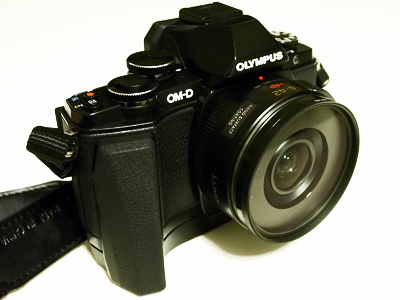
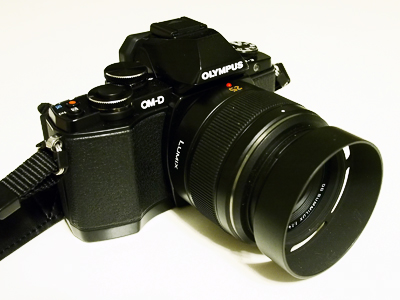
買っちゃった。OM-D。フラグシップのE-M1が欲しいな、欲しいなと思ってたんだけど、結局E-M10のブラックを買った。
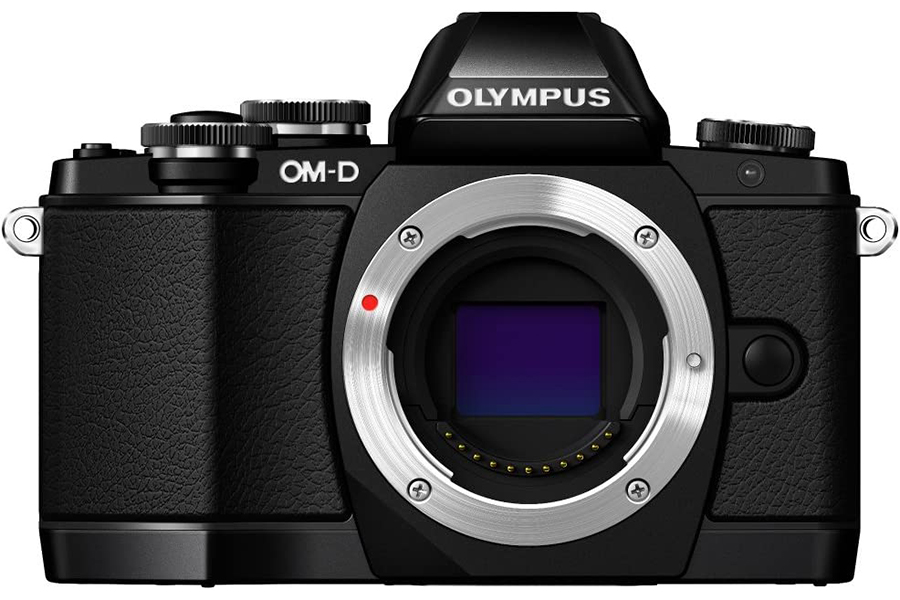
決め手はデザイン。ペンタ部が丸みを帯びているのが何より気に入ったのと、店頭で実機を触ってみたら軍艦部の2ダイヤルがすごく使いやすかったから。まあ、他にもバッテリーがE-M1と違ってPLシリーズと共通のBLS-5だったり、新しくライブコンポジット機能が搭載されたりということもあり。
▼Read More今回はオリンパスのオンラインショップで購入。製品登録とか写真のアップでちまちま貯めていたポイントを目いっぱい使って、本体のみを67,830円で予約購入。直営店で注文しただけあって、発売日の本日にしっかり到着。
早速開けて初期設定。オリンパスのカメラはメニューの階層に癖があるんだけど、オリンパス機はこれで3台目なので流石に迷うことなく終了。レンズをつけてみる。おおう、カッコいいー。しばらく眺めて悦に入る(笑)


オプションのグリップをつけるとこんな感じ。
では記念すべき1枚目をば!と行きたかったんだけど、タッチシャッターになっていることに気がつかずに記念すべき1枚目はボケボケの床を撮影しちゃった。ま、まあ、これからいい写真をいっぱい撮るからいいんだもっ。
———————————————————-
OM-D E-M10
———————————————————-
■有効画素数:1605万画素
■記録画素数:4608×3456 – 640×480pixel
■撮影感度:ISO100 – 25600
■シャッタースピード:60秒 – 1/4000秒
■手ぶれ補正:ボディ内手ぶれ補正(撮像センサーシフト式3軸手ぶれ補正)
■記録メディア:SDHC / SDXC (UHS-I、Eye-Fi対応)
■撮影可能枚数:約320枚(CIPA規格)
■ファインダー:約144万ドット 視野率約100%/約1.01倍 – 約1.15倍
■液晶モニター:3.0型可動式液晶 約104万ドット(3:2) 静電容量方式タッチパネル
■無線LAN:内蔵(IEEE 802.11b/g/n)
■サイズ:119.1(W)×82.3(H)×45.9(D)mm
■質量:約350g
まさか、まさかのSEX GANG CHILDREN初来日!しかも、迎え撃つはAUTO-MODをはじめとした日本のポジパン勢!俺が行かないわけがない。
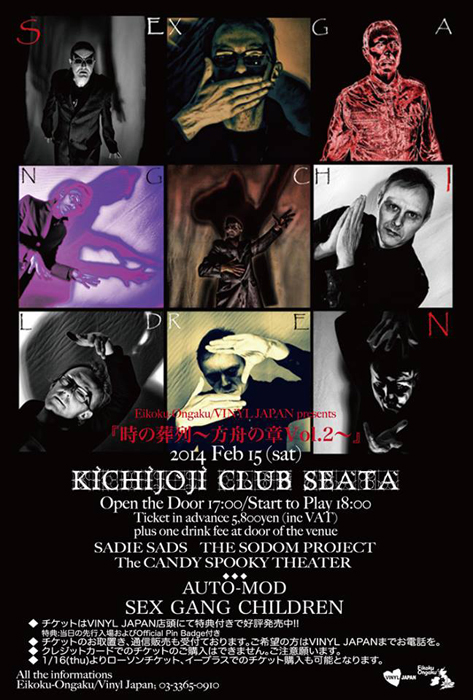
時の葬列 方舟の章 vol.2
2014.02.15(sat) at 吉祥寺CLUB SEATA
Open 17:00 / Start 18:00
Adv ¥5,800(+D)
ACT : SEX GANG CHILDREN / AUTO-MOD / SADIE SADS / THE SODOM PROJECT / THE CANDY SPOOKY THEATER
▼Read Moreそんなわけで、昨年のチケット発売日当日にちゃんと新宿VINYLで買ったチケットを握りしめ、行ってきました時の葬列 方舟の章 vol.2。方舟の章は第一節、第二節、とかカウントアップしていくんだろうと思ってたから、普通にvol.2でちょっとビックリ(笑)
が。東京は15年振りくらいの稀にみる大雪が2週連続で降ったその翌日。俺は問題なく吉祥寺CLUB SEATAまで辿り着いたけど、道路に雪はもりもり残ってるし、来れない人も沢山いそう。

今回も大阪からNu-HIROが来ていたので、吉祥寺で合流していざライブの開演を待つ。この雪じゃしょうがないけど、やっぱりちょと客の入りが悪かったかなあ。昔ラオックスだった今回の会場の吉祥寺CLUB SEATAは初めて行ったんだけど、そこらじゅうに「写真撮影禁止」って張り紙してるもんだから、カメラは持って行ってたんだけど撮影しませんでした。くそう。
一番手はTHE SODOM PROJECT。2年前に観た時からメンバーも増えていて、より良くなってた。前はちょっとぽっちゃりしてたZazieもスリムになって、より精悍な印象。やっぱりZazieは男前だなあ。
続いて二番手はThe Candy Spooky Theater。途中で俺はちょっと客席を抜けてお酒飲みながらNu-HIRO達と色々お喋り。東京と大阪じゃ滅多に会えないからねえ。
そして、お目当て?のSadie Sadsは三番手で登場。何だかんだで復活後のSadie Sadsは全部観てきてるけど、今回はメタルパーカッションなしの直球勝負。Sadは防護服のような白の全身つなぎで登場。復活後のSadie Sadsの演奏は当時以上にハイレベルでカッコいいんだけど、今回はかなりアレンジも加えられていて、客席もより一層盛り上がった感じ。声援もかなり飛んでたなあ。
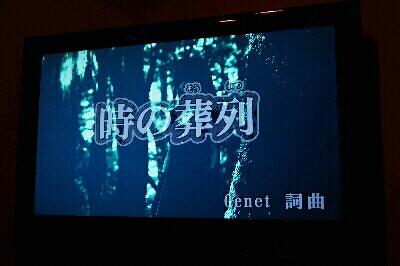
続いてステージは我らがAUTO-MOD。パフォーマンスは流石の安定感。イベント名が「時の葬列 方舟の章 vol.2」と言うからには、勿論やりました、「時の葬列」。そうそう、何とビックリ、この曲は先日カラオケのLive DAMに追加されたんだよね。ちなみに、G-Schmittのfarewellも追加されてます。

そして、トリは勿論、SEX GANG CHILDREN!おおお!Andiただのおっさんになってる!何かかわいい!(コラ)短髪にサングラス、ジャケットと、ポジパン御三家と呼ばれた頃とは随分とイメージの異なる外見ではあったけど、その独特の高いヴォーカルと歌唱法は顕在!いやあ、大感激!
ライブ後はSadie Sadsの方々の打ち上げに混ぜてもらって、楽しい一夜を過ごしたのでした。
MicrosoftがWindowsXPとOffice2003のサポートを2014年4月9日で終了するのに伴って、現在ウチの会社ではWindows7移行計画を立案している真っ最中。俺が。
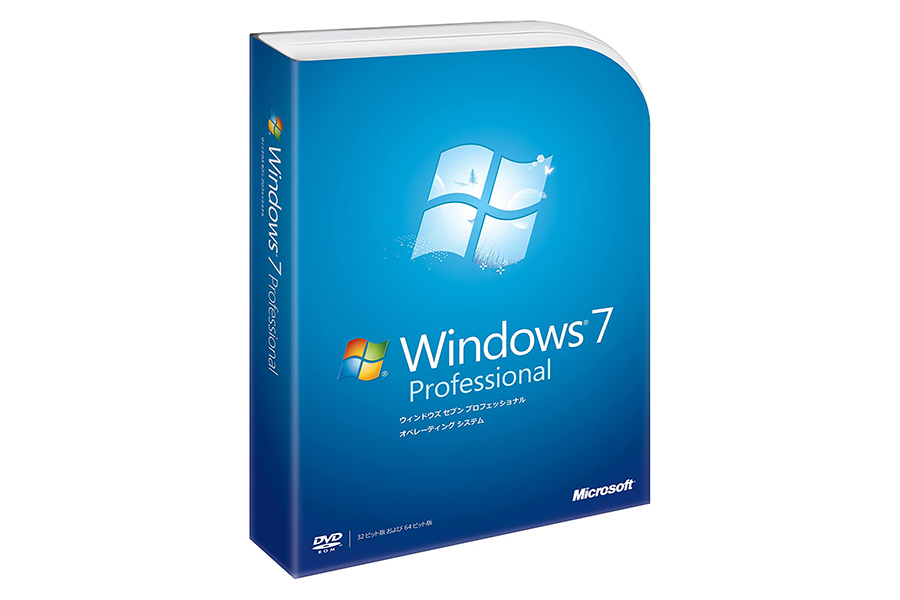
というわけで医者の不養生じゃダメなので、自宅のPCもWindows7へ移行することにした。現在6台あるウチのPCの中で、まだWindowsXPを使用しているのはメインPCのデスクトップ1台のみ。本当はこのデスクトップはVistaに備えて構築したんだけど、あまりにVistaの評判が悪かったので結局XPのまま運用してた。
▼Read Moreとは言え、このデスクトップも7年前に構築したもの。スペック的にもメインPCと胸を張れるようなものではなくなってしまっているし、普段使ってるVAIO Pro 11の方がスペック的にも高くなっちゃってる。
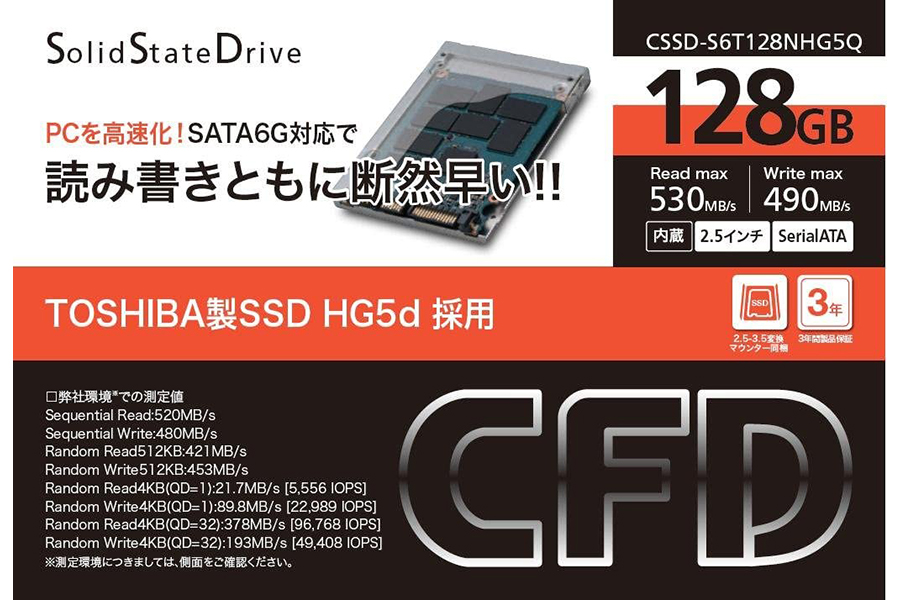
よし!じゃあメインPCを組み直そう!と言いたいところだけど、お金もないのでとりあえずOSとSSDだけ入れることにした。東芝製を採用で評判のいいCFDの128GBのSSD、CSSD-S6T128NHG5Qを購入。

SSDの組み込みも終わってWindows7のインストールもさくさく終了。あっと言う間に移行も無事完了。と思ったら、音が出ない(笑)ああ、サウンドカードのドライバがないのね、と思ってCreativeのサイトに行ってビックリ。Sound Blaster Live! 5.1は既にサポートが終了していてドライバも公開終了になっていた(笑)
そこでネットを調べたらkX ProjectによるWindows7 64bit用の独自のドライバがあったんだけど、何故か俺の環境ではうまく動作せず。仕方がないので、オンボードのサウンドチップに切り替えたら、これがまたビックリするほど音がヘボい。悩むこと1時間。予想外の出費だけど、CreativeのSound Blaster Audigy Rxを購入。

ちゃんとした音がでるようになって一安心。

環境構築も一通り終わって、ようやく移行終了。
これで現在のメインPCのスペックは以下の通り。んー、年代物ばかりになっちゃってるなあ(笑)
| OS CPU MB MEM SSD HDD DRIVE DRIVE DRIVE VIDEO SOUND POWER CASE | : : : : : : : : : : : : : | Microsoft Windows7 Professional SP1 64bit Intel Core2Duo T7200 2.0GHz AOPEN i975Xa-YDG Xtreem PC2-5300(DDR2-667) 1GB×4 CFD CSSD-S6T128NHG5Q 128GB MAXTOR 6V320F0 (320GB SATAII300 7200) Owltech FA404MX PLEXTOR CD-R PX-W2410A NEC DVD RW ND-3500AG ELSA GLADIAC 776 GS 256MB Creative Sound Blaster Audigy Rx SB-AGY-RX SilverStone SST-ST75F-P 750W Windy ALTIUM SUPER X S-Black |
年末に久々にメインPCの電源を入れると、うんともすんとも言わなかった。「おや?」と思って電源スイッチを何度も押したり、ケーブルを抜き差ししてみても、やっぱりうんともすんとも言わない。これは電源かマザボがいっちゃったかな?と思いつつも切り分けをして、原因をはっきりさせたいのがシステム屋の性(笑)
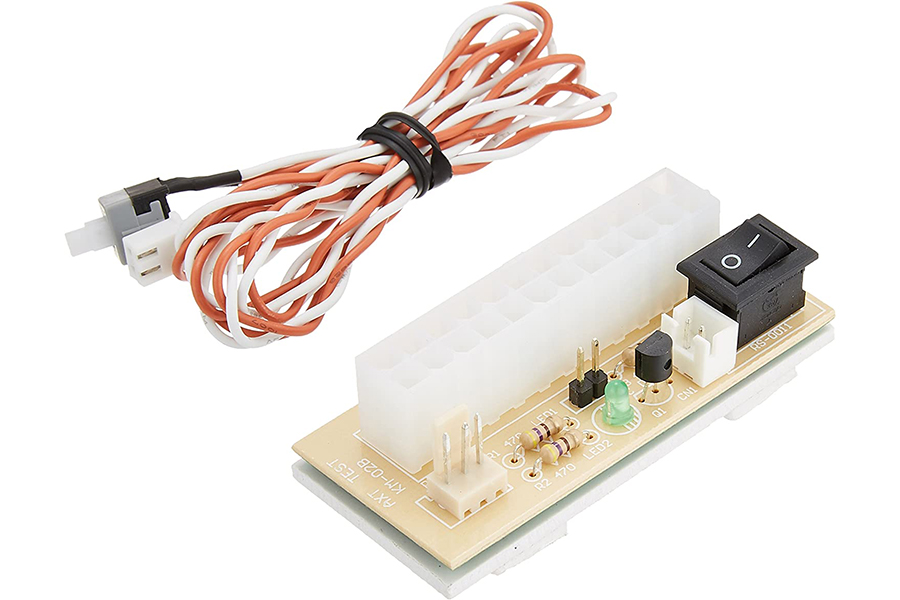
というわけで、アイネックスから出てるATX電源検証ボードを買ってみた。
▼Read Moreこの商品、PCのATX電源の24pinを接続して、ランプの点灯で通電確認ができるという自作マニア向けの商品。まさに最小構成での動作検証(笑)まあ、13番と14番のpinにクリップでも刺してショートさせて確認するっていう手もあるんだけど、ちょっと使ってみたかったんだよね。
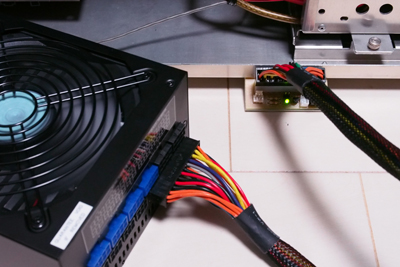
早速メインPCの筺体からGOURIKI-P-450Aを取り出して、KM-02Bと接続。剥き出しの電源ユニットに通電させるのって結構ドキドキ。思い切って電源入れて、KM-02BのスイッチをON!・・・うんともすんとも言わないし、ランプも点灯せず(笑)

しーん。
あー、やっぱり電源がいっちゃったのか。と原因が分かってスッキリ。マザボが原因だったら、じゃあついでにCPUをHaswellにして、メモリを16GBにして・・・と散財しそうだったので、一安心(笑)
とりあえず今後のことも考えて、新しい電源はHaswell対応のSilverStone SST-ST75F-Pを購入。電源は750Wもいらないんだけど、まあ、今後ビデオカードを拡張するかもしれないし。

今度はちゃんとランプが点灯。
電源を組み込んで、無事メインPC起動。でも、そろそろOSをWindowsXPからWindows7にしなくちゃなあ。じゃあついでにSSDにして・・・って散財の足音が再び・・・(笑)
先日買ったOlympusのE-PL6のユーザ登録キャンペーンで、Flash Airの16GBがプレゼントで届いた。
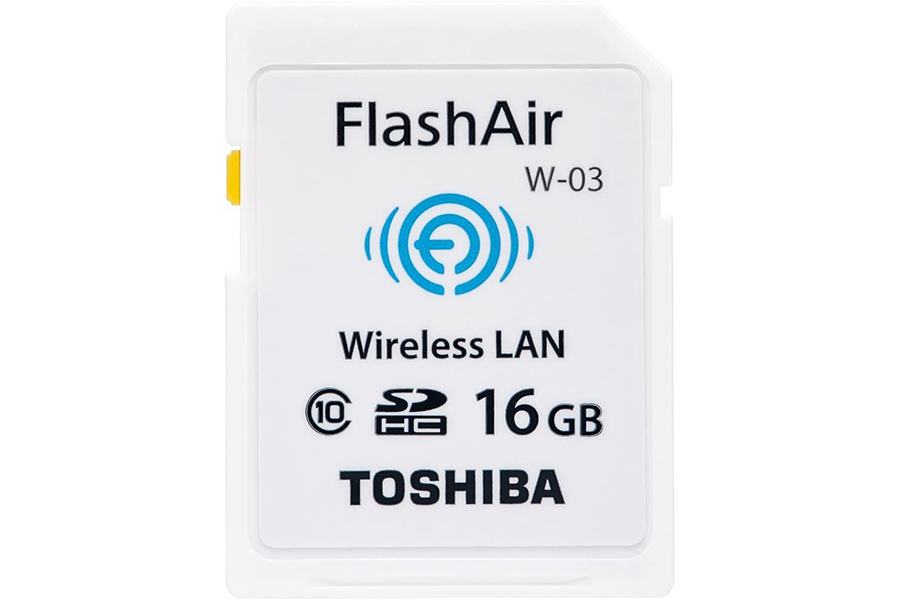
この手のカメラにWi-Fi機能を付加するものとしては、他にはSDカード型だとEye-Fiとか、Olympus機のアクセサリーポートに接続するPENPAL PP-1がある。それぞれ特徴があるのでニーズに合わせて選択する必要があるのだけど、俺としてはFlash Airが一番合っているように思っていたので、何ともナイスなキャンペーン。32GBだったらもっと嬉しかったけど(笑)
▼Read More早速、PCで初期設定を行ってSSIDとパスワード、起動モードを設定。特に迷うこともなくさくっと完了。続いて設定したSSIDにスマホでWi-Fi接続。スマホ側には特にアプリをインストールする必要がなくて、普通にブラウザからアクセスすれば、フォルダが表示されてそこから画像を選択して保存できる。おおうっ!簡単!これはいいっ!
これで、外出先でちょいと撮った写真をtwitterにアップしてリア獣アピールしてみたり(笑)、メールに添付して誰かに送ったりがPCレスで気軽にできる。
ところが。色々いじってみて気づいた問題が一つ。それはスマホで画像をリサイズすると画質の劣化が激しいということ。俺のスマホであるXperia Rayで写真をリサイズしてみたら、画像が荒アラ。高画質で画像をリサイズできるというのがウリのimages easy resizerでJPG圧縮比率を高めてやってみても、PCで確認してみると、Photoshopでリサイズした場合に比べてやっぱり荒アラ。

images easy resizerにて圧縮比率100でリサイズ。ファイルサイズは83KB。

Photoshopにて圧縮比率12でリサイズ。ファイルサイズは106KB。
並べて見ると一目瞭然だけど、色味が変わってしまっているのに加えて、輪郭がジャギジャギになってる。JPG特有のブロックノイズも散見される。まあ、Photoshopと比べてやるなよ、という部分もあるけど、ここまで荒いとちょっと気になる。っていうか、かなり気になる(笑)
リサイズをカメラ側でやってもいいんだけど、サイズを任意指定できないのが悩みどころ。んー、リサイズに関しては割り切って使うべきなのかなあ。